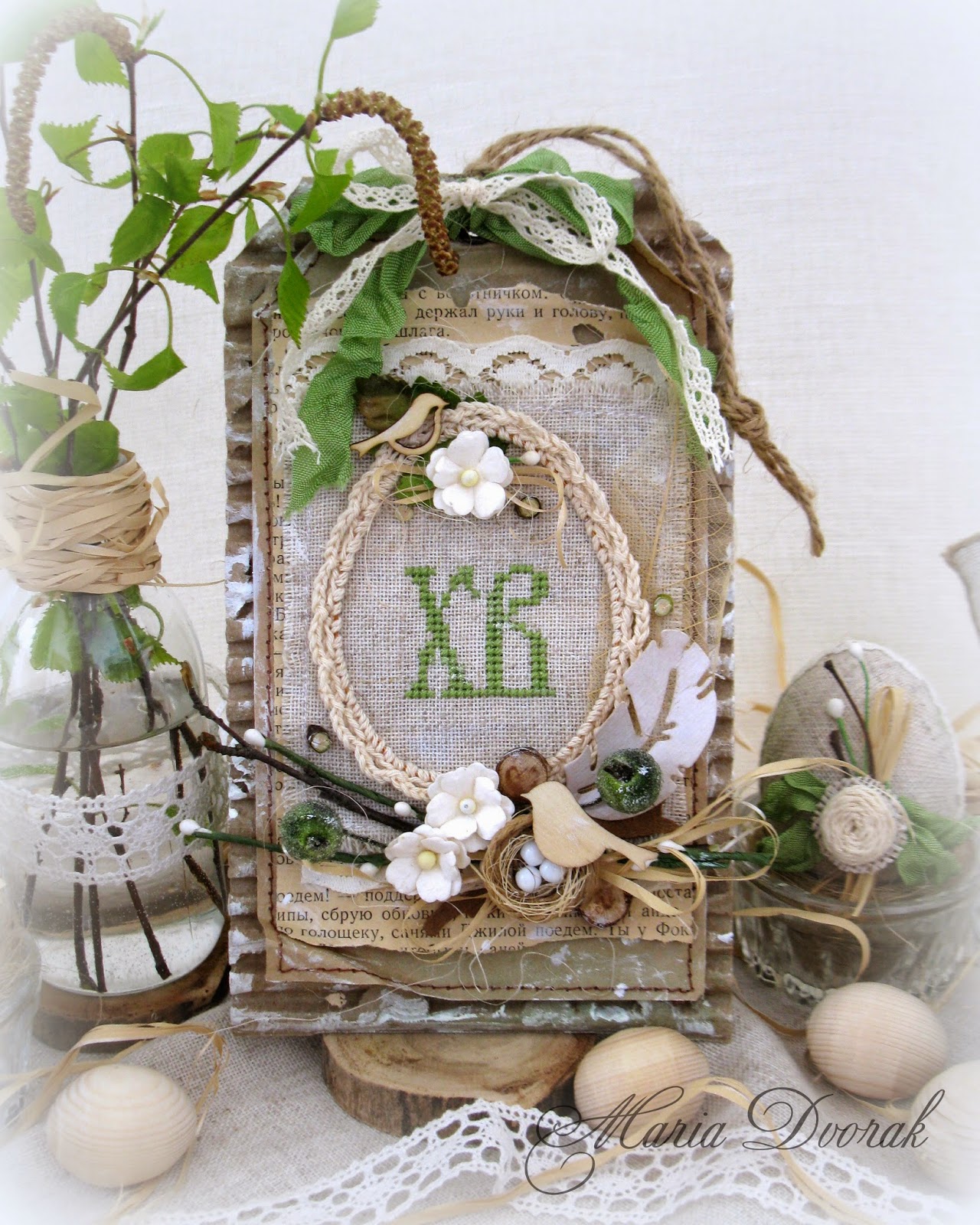
Как это сделать? Нужно правильно сфотографировать, а затем обработать снимок с помощью специальной программы. Потому что даже хорошие, удачные снимки нуждаются в коррекции. Чуть-чуть добавить контраста и резкости, и вот уже мы получаем вполне приличные фотокадры наших работ. Их не стыдно показать в собственном блоге и выставить на конкурс в челендж-блоге. Ваша работа будет видна во всей красе!
МК на тему: "Как сделать хороший снимок вашей скрап-работы" в сети много. Если мы имеем дело с обычными цифромыльницами или зеркалками начального уровня и фотографируем в квартире, то важно помнить три главных момента:
1. Лучше всего снимать при дневном свете, но не в прямых лучах солнца (время - утро, место - подоконник).
2. Объектив камеры нужно держать максимально параллельно плоскости открытки или странички (чтобы уменьшить искажения).
3. Чем проще фон для вашей открытки или странички, тем лучше. Фон не должен перебивать "главного героя" или отвлекать от него.
Все остальные нюансы и полезные советы по фотографированию ищите в специализированных МК.
Сегодня же я хочу познакомить вас с хорошей программой для коррекции фотоснимков.
Знакомьтесь: FastStone Image Viewer, программа для просмотра и редактирования графических изображений. Поддерживает все основные форматы: BMP, JPEG, GIF, PNG, PCX, TIFF и т.д. Самая свежая на данный момент версия программы - FastStone Image Viewer 5.1.
На мой взгляд, программа FastStone Image Viewer обладает максимумом достоинств:
- бесплатная
- русскоязычная
- у нее есть все необходимые функции для успешной корректировки фотографий для любого фотографа любителя
- интуитивно понятный интерфейс - проста для освоения.
На всякий случай, уточню: я - не специалист по обзору софта. Да и не профессионал в области фотографирования и фотокоррекции. Покажу только то, что умею сама и чем пользуюсь несколько лет. Уверена, у вас всё получится гораздо лучше!
Итак, для начала скачиваем и устанавливаем программу на свой компьютер, пользуясь подсказками системы.
На рабочем столе появляется оранжевая иконка с глазом и подписью FastStone Image Viewer.
Если кликнуть по этой иконке, у нас появляется примерно такая картина
Условно рабочее поле программы делится на три части:
1 - "дерево" папок (с фотографиями, хранящимися на вашем компьютере),
2 - окно предварительного просмотра выделенной фотографии
и 3- поле, где отображаются все фотографии, находящиеся в выделенной вами папке.
Для выбора нужной фотографии наводим курсор мышки и кликаем по фото дважды.
Если вы просматриваете папку с фотографиями не в FastStone, но хотите туда перейти, нужно сделать следующее: навести курсор на нужный файл, правой кнопкой мыши вызвать контекстное меню, вот такая картина при этом вам откроется...
… навести курсор на строку «Открыть с помощью» и затем выбрать строку «FSViewer», кликнуть по ней один раз.
Фотография, открытая в программе FSViewer, выглядит так
Имя файла в верхнем левом углу полупрозрачное. И больше ничто не отвлекает нас от полноэкранного просмотра изображения. Если при этом кликнуть по фото левой клавишей мыши (курсор в это время из стрелочки превратился в стилизованную лупу) и удерживать ее, вы увидите укрупненное (масштабированное) изображение вашей фотографии.
Настолько укрупненное!
Не отпуская клавишу, можно поводить курсором в разные стороны, чтобы разглядеть все детали. Очень удобно!
Отпустили клавишу — изображение вернулось к первоначальному виду.
А где же панели меню?
Они отобразятся, как только вы подведете курсор к одной из четырех границ экрана.
Давайте попробуем!
Подводим курсор мышки, не нажимая его, к правой границе экрана, появляется панель «Атрибуты файла».
Здесь можно посмотреть свойства изображения: когда был сделан фотоснимок, с какими настройками выдержки и диафрагмы и т.д.
Подводим курсор мышки, не нажимая его, к нижней границе экрана, появляется панель «Навигатор». Здесь можно приблизить или удалить снимок с помощью специальных клавиш
(+ и -), можно перемещаться от фото к фото с помощью стрелочек и т.д.
Подводим курсор мышки, не нажимая его, к верхней границе экрана, появляется основная навигационная панель с миниатюрами изображений, находящихся в просматриваемой папке.
Здесь можно перемещаться от фотографии к фотографии, можно выйти из конкретного режима просмотра или совсем из программы.
Нажимаете на красный крестик в правом верхнем углу - совсем выходите из программы. Нажимаете на зеленую стрелочку (на фото подсвечивается словом «Закрыть») - выходите из окна просмотра конкретной фотографии в окно просмотра папки (как на самом первом скриншоте).
Также для выхода из режимов или из программы можно воспользоваться клавишей ESC на клавиатуре.
Самую интересную для нас с вами панель мы увидим, если подведем курсор к левой границе экрана. Здесь собраны основные функции редактирования изображений.
Изучаем данную панель инструментов, это наша с вами основная рабочая панель.
Пройдемся по отдельным пунктам.
«Сохранить как» - рекомендую сохранять откорректированное изображение именно с помощью этой кнопки и с другим именем файла. Я делаю это, добавляя к имени файла цифровой индекс, например: основной файл называется «гусеничка», откорректированный - «гусеничка-1». Зачем? Если что-то пошло не так, у вас остается возможность начать все сначала. Это очень важно! А удалить не нужные файлы вы всегда успеете)
«Поворот влево, вправо» - если есть необходимость повернуть изображение, кликаем по нужному слову.
«Изменение размера/DPI»
Если нужно уменьшить размер изображения (и тем самым уменьшить "вес" файла), делаем это здесь.
Важно! В строке «Сохранять пропорции» - должна стоять галочка, чтобы на выходе не получилось искаженное изображение.
Для публикации в интернете разрешение оставляем 72 точки/дюйм, для печати в лаборатории меняем на 300 точек/на дюйм.
«Обрезка»
Здесь мы делаем кадрирование — почти всегда обязательное действие для того, чтобы улучшить вид фотографии.
Границы обрезки выбираем простым нажатием левой клавиши мышки (если будущий размер фотографии определяем произвольно) или с помощью выбора нужного параметра в строке «Размер бумаги».
Смотрим, чтобы наш объект смотрелся на фото гармонично, чтобы не было лишнего фона (вспоминаем все законы композиции!).
Все устраивает? Жмем «Обрезать».
Вся основная коррекция во вкладке «Цвета».
И тут все зависит от опыта и привычек) Не волнуйтесь: и то, и другое приходит быстро) Главное — пробовать, не бояться и снова пробовать!
"Автокоррекция цветов" - возможно вас устроит вариант автоматической коррекции.
Нет? Выбираем следующий пункт.
«Коррекция освещенности»
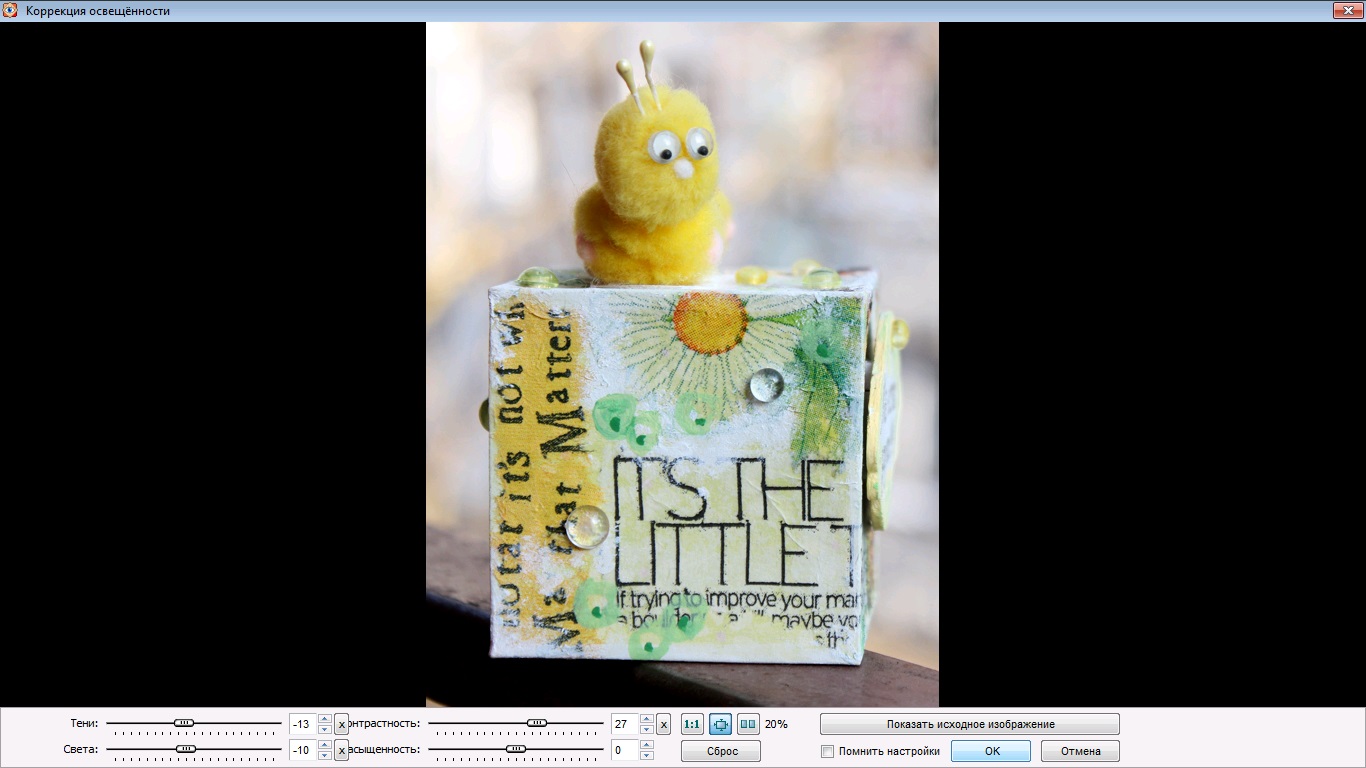
Для меня это один из рабочих инструментов.
"Тени" отвечают за темные участки фотографии, "Света" - соответственно, за светлые. Двигаем ползунки влево-вправо, периодически жмем кнопку "Показать исходное изображение" - это очень удобно, чтобы быстро сравнивать что было - что стало.
Света-тени подкорректировали, добавим контрастности. На этом я обычно останавливаюсь.
Если и вас все устраивает, жмем «ОК».
«Коррекция уровней» - еще один из моих любимых инструментов.

Смотрим на гистограмму (график в правом углу), по которой можно определить: где проблемные зоны на фотографии, засвечено или затемнено изображение. С гистограммой работают, передвигая треугольные ползунки: черный отвечает за теневые участки, белый - за светлые участки, серый — полутона.

Двигая ползунки влево-вправо можно увидеть, как меняется изображение.
В данном случае график гистограммы показывает, что со светами-тенями на фото всё не так уж плохо), однако нужно, как минимум, подвинуть черный ползунок к началу первого "всплеска" на графике.

То же самое мы с вами сделали бы с белым ползунком, если бы в этом была необходимость.
Честно говоря, дольше рассказывать, чем сделать!)
Прелесть программы в том, что пробуя разные варианты, вы сразу видите результат, сразу имеете возможность сравнить с тем, что было, нажимая кнопку "Показать исходное изображение" столько раз, сколько вам потребуется. И, уверяю вас, очень быстро разберетесь что к чему.
Эти инструменты подобны тем, которые есть в профессиональных программах, однако там все гораздо сложнее. К тому же такие программы обычно лицензионные и стоят денег)
Программа FastStone заточена под нужды фотолюбителя, причем разного уровня. Для начала вам будет достаточно пары кнопок) Потом вы начнете разбираться со всем остальным и войдете во вкус)
Однако мы немного отвлеклись...
Итак, если нас устраивает результат, жмем «ОК», нет - «Отмена».
Если не устраивает ничего, видимо, придется перефотографировать)
Следующий важный пункт корректировки
Резкость/Размытие.
Даже если глаз оценивает изображение как резкое, добавить резкости для размещения фото в блоге будет не лишним.
Важно! Даже у волшебных кнопок есть свои пределы) Если предмет на фото вне зоны резкости, никакими кнопками это не исправить. Поэтому по-любому возвращаемся к тому, что фотографировать все-таки нужно по правилам.
Функций редактирования в программе значительно больше, чем я описала, но не стоит увлекаться. Кадрирования, корректировки света и тени, добавления контрастности и резкости чаще всего вполне достаточно.
Итак, если больше никаких изменений делать не будем, кликаем на наше фото правой кнопкой мыши и выбираем «Сохранить как» (зачем — объясняла выше).
Если мы этого не сделаем, информация об изменениях в файле не сохранится!
В программе, повторяю, масса интересного. Например, инструменты "Клонирование и ретушь", "Убрать красные глаза" - они реально работают! Как их использовать? В программе очень подробные подсказки - разберетесь без труда!
Безусловно, интересны и такие фишки как "Оттенки серого" или "Сепия". Если вам это нужно - пользуйтесь на здоровье!
Вкладка «Эффекты» - полный простор для творчества!
Правда, я, поигравшись, очень быстро о ней забыла и сейчас не пользуюсь вообще.))
Полистайте вкладки, попробуйте разные функции, определите для себя, что вам нужно или не нужно. Уверена, вы обнаружите много чего интересного в этой программе!!!
Надеюсь, что мне удалось убедить вас в полезности программы FastStone Image Viewer для быстрой и достаточно эффективной коррекции фотографий ваших работ.
Думаю, FSViewer вам понравится и станет доброй помощницей в ваших делах.
Удачи вам!
P.S. Если у вас возникнут вопросы, я постараюсь на них ответить!!!






.jpg)


